середа, 11 січня 2023 р.

Tagul - хмари тегів


Tagul - хмари тегів

Хмари тегів

Довідка з Вікіпедії:
Хмара тегів (хмара слів, або зважений список, представлена (-ий) візуально) — це візуальне подання списку категорій (або тегів, також званих мітками, ярликами, ключовими словами, тощо). Зазвичай використовується для опису ключових слів (тегів) на веб-сайтах, або для представлення неформатованого тексту. Ключові слова найчастіше являють собою окремі слова, і важливість кожного ключового слова позначається розміром шрифту або кольором. Таке уявлення зручно для швидкого сприйняття найвідоміших термінів і для розподілу термінів за популярністю щодо один одного. 

Навіщо створювати хмари слів?
У будь-якому завданні повинен бути сенс. Освоїти сервіси по створенню "хмар слів" зовсім не довго, але з чого скласти ці хмари, що з ними робити далі? Як ці хмари допоможуть вирішувати завдання навчального плану?
Можливості використання хмари слів у навчанні пов'язані, наприклад, з тим, що: 

  • в хмару можна записати тему уроку, яку учні повинні визначити; 
  • попросити скласти пропозиції щодо визначеної теми, «хмара» виступає в якості опорного конспекту; 
  • можна запропонувати дітям прочитати в «хмарі» головне питання, на яке необхідно знайти відповідь протягом уроку; 
  • скласти речення або розповідь, використовуючи якомога більше слів з хмари; 
  • створити словникову «хмару» на основі невеликих нещодавно вивчених навчальних текстів, і попросити учнів пригадати, про що були ці тексти, і в якому саме контексті використовувалися слова; 
  • показати «хмару», складену зі слів, узятих із незнайомого тексту, і попросити здогадатися про його зміст;
  • перетворити нудний текст в цікаву головоломку;
  • написати зашифровану листівку другові;
  • зробити "хмарку" підказок до математичного (фізичного, географічного, біологічного, інформатичного, ...) диктантів, кросвордів тощо;
  • повторити основні поняття теми, що вивчаєтся.
Це тільки деякі варіанти використання "хмар тегів/слів". Кожен вчитель може додати до свого арсеналу вправ найрізноманітніші ідеї.


Сервіси для роботи з хмарами тегів
В Інтернеті можна знайти декілька сервісів для створення "хмар тегів" та описи до них:
Визуализация. 4 онлайн-сервиса для создания облака тегов и слов
Сервисы создания облака слов 
(Примітка: з сервісом Tagxedo, на жаль, зараз неможливо працювати, оскільки більшість браузерів припинили роботу з надбудовою Silverlight, яка необхідна для роботи цього сервісу)

Розглянемо один з сервісів, який дає можливість інтерактиву під час уроку, що дозволяє реалізувати роботу з прийомом "багато мишей" - це сервісTagul.

Tagul - хмара в хмарі
Tagul - веб-сервіс, який дозволяє створити хмарe слів з тексту, введеного користувачем або з веб-сторінки з адресою. 
Хмара може мати різну форму і кольорове рішення. Кожне слово хмари являє собою гіперпосилання для пошуку у Google. 
Для початку роботи необхідно зареєструватися або використовувати аккаунт соціальних мереж. 
Сервіс підтримує кирилицю.
Створеною працею можна поділитися з використанням посилання. Можна отримати код для вбудовування хмари на сторінки сайтів, блогів. Можна зберегти роботу на растрі і векторі (відповідно PNG і SVG) або просто роздрукувати на папері.
В освіті цей сервіс буде цікавим інструментом для роботи з текстами, в оформленни сайтів, блогів. Для швидкого створення інтерактивних хмарних тематичних посилань. І багато іншого.
Важливо! Працюючи з сервісом Tagul, за кожним ключовим словом можна розмістити посилання на сайт. Завдяки цьому можливості використання даного сервісу практично невичерпні.

Для ознайомлення з інструкцією по роботі з сервісом Tagul пропоную вам переглянути подане відео:


Можна скористатись і такою досить докладною інструкцією (вона більш призначена до нового інтерфейсу сервісу):


Приклади використання "хмар тегів" в навчальному процесі
Приклад 1. "Математична хмарка": під час узагальнення знань за курс математики за 5-6 класи учні обирають поняття (підводять мишею - відбувається збільшення терміну - активізація) та дають визначення або пояснення до обраного тегу.


Приклад 2. "Хмарка Менделєєва": гарний "тренажер" для вивчення назв хімічних елементів (при активізації елемента потрібно його назвати).


Вounce - ділимося своїми ідеями, створюємо інтерактивні плакати, проводимо опитування

Bounce - ділимося своїми ідеями, створюємо інтерактивні плакати, проводимо опитування

Bounce - це цікавий і простий у використанні сервіс для того, щоб поділитися своїми ідеями з приводу дизайну і вмісту сайту, з приводу фотографії, картини, ілюстрації, дизайнерського рішення. Тут можна помітити кожну деталь і додати до нього коментар.
Цей сервіс буде зручний для створення віртуальних плакатів, інструктивних матеріалів, «живих» фото тощо.

Для початку роботи не потрібно реєструватися. Вибираємо формат даних для коментування (скріншот сайту або зображення). Потім з'являється можливість:
• Дати ім'я проекту
• Ввести своє ім'я
• Виділяти фрагменти зображення та додати до нього коментар (посилання).
Готовим плакатом можна поділитися в соціальних мережах і отримати посилання для використання.
При наведенні миші на фрагмент зображення з'являється введена вами інформація.

Loupe - хмарки-колажі зображень. Сервіс Loupe - як працювати.


Loupe - хмарки-колажі зображень

Сервіс Loupe

Сервіс складається з трьох онлайнових інструментів: Loupe Collage — для створення колажів, Loupe Card — для генерування листівок, Loupe Waldo — для створення онлайнової ігри на уважність, в якій необхідно відшукати певне зображення на створеному колажі.
Переваги сервісу:
  • Безкоштовна реєстрація.
  • Можливість створювати фотоколажі у вигляді різних малюнків.
  • Можливість створення своїх колекцій зображень.
  • Створення малюнків з фотографій своїх рідних, близьких та друзів.
  • Збереження своїх робіт.
  • Публікація у блозі, соцмережах, розсилка по e-mail.
  • Виготовлення фотографій творчих завдань для учнів.
  • Не потрібно спеціальних знань, простий у використанні.
  • Варіативність створення творчих робіт (різні форми).
  • Можливість працювати на інтерактивній дошці.
  • Головне - інтерактивність: при наведенні миші потрібне зображення збільшується.
Всі колажі, створювані з допомогою Loupe, будуються за одним і тим же принципом: фотографії заповнюють якусь форму, наприклад, утворюють смайлик, серце тощо. Процес генерування колажу виглядає незвично: величезне число маленьких зображень у вікні редактора починає «сипатися», утворюючи потрібну фігуру.

Інструкція роботи з сервісом Loupe
1. Початок роботи з сервісом:
Перейти на сторінку сервісу за адресою: http://www.getloupe.com/
Клацнути по кнопці Make your own:


2. Завантаження зображень:
Клацнути по кнопці "Add Photos":
Обрати спосіб завантаження:
1. Ваші фото/зображення в онлайнових сервісах:
2. Пошук потрібних зображень за певною тематикою в Інтернеті:
3. Завантаження фото/зображень з вашого комп'ютера:
Обрати потрібні зображення у діалоговому вікні (можна одразу декілька):

Після вибору обов'язково клацнути по кнопці "Done".
На екрані з'явиться колаж з обраних зображень (форма колажу обирається автоматично).
3. Вибір вигляду колажу:
1. Із шаблонів зображень: клацнути по кнопці "Shapes" та обрати потрібний шаблон, пересуваючи бігунок-зірочку:

2. Із введеного тексту: клацнути по кнопці "Text" та ввести свій текст у відповідне поле: 
Отримаємо колаж у вигляді введеного слова:
3. Зі створеної власноруч фігури/напису: клацнути по кнопці "Draw" і у відритому вікні виконати зображення або напис:
Отримаємо результат:

4. У формі прямокутника: клацнути по кнопці "Rectangle" - зображення сформується автоматично:

 Якщо з якоїсь причини вам не подобається розташування елементів колажу, можна скористатися функцією Shuffle і онлайновий генератор перемішає фотографії, зберігаючи початкову форму колажу.
Зображення можна міняти місцями, зменшувати, збільшувати розмір, повертати, задавати фон, границю, тінь за допомогою набору інструментів, розташованих зліва від колажу.

4. Збереження колажу:
1. Клацнути по кнопці Save, ввести у відповідні поля назву колажу та опис до нього (завдання до виконання).
Обов'язково перевірити, що ваша робота має спільний доступ (відкритий замочок  біля Public)
Клацнути по кнопці Save:

Відкриється вікно Share:
На панелі вікна Share можна обрати будь-який сервіс для поширення вашої роботи (Фейсбук, Твіттер, Google+, надіслати електронною поштою, зберегти га Google-диск), скопіювати посилання та отримати код вбудовування на сайт або блог:


Приклади використання сервісу Loupe:
Приклад 1. Завдання для малечі: наведіть мишею на картинку і назвіть призначення домашніх помічників: 


Приклад 2. Завдання з інформатики: назвати пристрої комп'ютера і вказати, до якої групи пристроїв вони відносяться:
 
Приклад 3. Завдання з української літератури: назвіть українських письменників:

Wizer.Me - інтерактивні робочі аркуші. Як працювати у Wizer.Me .


Wizer.Me - інтерактивні робочі аркуші

Сервіс Wizer.me увійшов в десятку кращих сервісів для освіти в 2016 році. Сервіс дозволяє створювати інтерактивні робочі аркуші, які можна використовувати при дистанційному навчанні, для домашніх робіт, для роботи в класі на інтерактивній дошці.


Назва сервісу: Wizer.Me
Опис: інструмент для створення інтерактивних робочих аркушів
Мова: англійська
Посилання: https://app.wizer.me/
Простий і швидкий інструмент для створення інтерактивних робочих аркушів із завданнями і вправами, в тому числі і на основі відео. Можна скористатися вже створеними робочими листами з багатьох тем, а можна створити свої.

Можливість організації групової роботи в сервісі
Учитель може створювати робочі листи на основі відеоуроків, прикріплювати до них різні завдання і запрошувати учнів до роботи. Учні реєструються в сервісі і виконують запропоновані завдання. Учитель може переглядати відповіді учнів в особистому кабінеті.
Учитель може створювати класи і додавати до них учнів.
Зареєструватися в сервісі можна за допомогою адреси електронної пошти, а також з використанням облікового запису Google+ або Edmodo. працює з Google Класом.

Можливості сервісу для освітньої діяльності
За допомогою сервісу можна створювати цікаві дидактичні матеріали з будь-якої теми шкільної програми з використанням текстів, відео, аудіо, зображень, у тому числі інтерактивних.

Де можна ділитися матеріалами з сервісу


Відеоурок можна вбудувати на сторінку сайту або блогу. Створеною роботою вчитель може поділитися по електронній пошті і в соціальних мережах (Facebook, Twitter, Pinterest).

Інтерактивний робочий аркуш являє собою веб-сторінку, на якій можна розмістити навчальний матеріал і різного типу завдання для учнів. 
Наприклад, це може бути відео, зображення, текст на основі яких учні відповідають на запитання і виконують завдання. Можна вставляти зображення і робити їх інтерактивними, додаючи на них мітки з текстом, гіперпосиланнями, питаннями, вікнами для введення тексту. Можна додавати презентації, розміщені в сервісах інтернет, використовуючи код HTML. Питання можуть бути текстовими, а можуть бути у вигляді аудіофайлів. У багатьох завданнях можна задати відповіді для автоматичної перевірки. 
По суті-це інструмент для створення інтерактивних робочих аркушів, в якому можна використовувати наступні завдання:
  • відкрите питання (Open Question)
  • питання з вибором відповіді (Multiple Choise)
  • коментування-дискусія на задану тему (Blanks)
  • поєднання тексту і малюнку (Fill On An Image)
  • з'єднання частин (Matching)
  • таблиця (Table)
  • сортування (Sorting)
  • малювання (Draw)

Інтерактивні листи можна створювати з нуля, а можна використовувати вже готові роботи. Знайшовши потрібний інтерактивний лист натисніть "Use/Використовувати" або "Use worksheet/Використовувати робочий лист", щоб скопіювати в свій обліковий запис для використання або подальшого редагування. Наприклад, замінивши текст завдань і варіанти відповіді українською.


Можна поділитися своїми роботами з іншими вчителями по електронній пошті або соціальних медіа, натиснувши кнопку "share".


АЛГОРИТМ РОБОТИ В СЕРВІСІ WIZER
1. Реєстрація


Зареєструватися можна, використовуючи акаунт Google+ або адресу електронної пошти. При реєстрації за адресою електронної пошти клацаємо по напису «Email» і вводимо адресу, придумуємо пароль. Натискаємо «Sign up». Реєстрація завершена.


2. Завантаження відео і додавання завдань до нього


Після реєстрації повторно натискаємо «START NOW». Відкривається робоче поле для створення і редагування робочого аркуша на основі відеоролика.
Вказуємо, якщо необхідно, клас, якому адресовано відео, та теги (ключові слова) для кращого пошуку робочого аркуша в Мережі.

Даємо назву робочого листа: видаляємо напис «Your Title Here» і пишемо свій заголовок. Справа знаходиться панель інструментів для вибору дизайну робочого аркуша. В розділі «Select Design» можна вибрати колір, шрифт, обкладинку робочого аркуша.
У сервісі можна створювати інтерактивні листи на основі відео. Завантажуємо відео у розділі «Add Task», для цього вибираємо кнопку «Video».


У відкрите вікно вставляємо посилання на відео з YouTube. Можна також знайти відео за ключовими словами. Додаємо назву відеоролика і, якщо необхідно, даємо його опис. Назву та опис можна форматувати: змінювати колір, розмір шрифту, додавати посилання, зображення, смайлик тощо.
Після завантаження відео натискаємо «Done».


3. Додавання відкритого питання
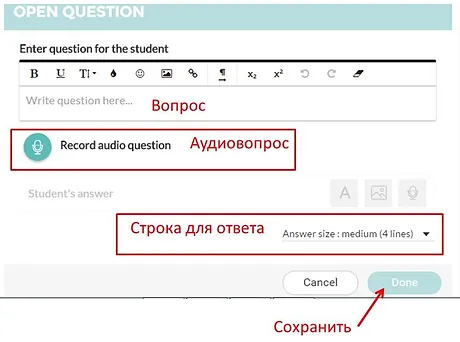
Натискаємо «Open Question». У відкрите вікно вносимо питання для учнів. Текст питання можна форматувати: змінювати колір, розмір шрифту, додавати посилання, зображення, смайлик тощо.
Можна додати аудіопитання (Record audio question): записати його прямо в сервісі або завантажити з ПК. 
Можна вибрати кількість рядків для відповіді. В якості відповіді учні зможуть додавати текст, аудіовідповідь, завантажувати зображення. На закінчення натискаємо «Done».

4. Додавання питання з вибором правильної відповіді

Натискаємо «Multiple Choice». Вносимо формулювання питання і даємо три варіанти відповіді на питання. Якщо варіантів відповіді необхідно більше, натискаємо значок «+».Текст питання і відповідей можна форматувати: змінювати колір, розмір шрифту, додавати посилання, зображення, смайлик і т. д. Також можна додати аудиовопрос (записати в сервісі або додати з ПК). Правильний варіант відповіді відзначаємо, клацнувши по його номеру (він буде відмічений галочкою» і пофарбований в червоний колір). До варіантів відповідей можна додати зображення, завантаживши їх з ПК (натискаємо на значок «зображення»). На закінчення натискаємо «Done».

5. Додавання завдання з пропуском слова


Натискаємо «Blanks». У першій графі даємо інструкцію для учнів. Текст інструкції можна форматувати: змінювати колір, розмір шрифту, додавати посилання, зображення, смайлик і т. д. В другу графу додаємо речення з пропущеним словом, виділяємо потрібний слово «мишею» і натискаємо «It Blank». На закінчення натискаємо «Done»


6. Додавання завдання на інтерактивному зображенні
Натискаємо «Fill On An Image». Завантажуємо зображення з ПК. 
У відкрите вікно вносимо формулювання питання. В другу графу можна додати інструкцію для учнів по виконанню завдання: наприклад, в якості відповіді на запитання школярі повинні підписати мітки. Текст запитання та інструкції можна форматувати: змінювати колір, розмір шрифту, додавати посилання, зображення, смайлик і т. д.
На зображення «мишею» наносимо позначки і залишаємо їх порожніми. Якщо необхідна автоматична перевірка відповідей, прикріплюємо до мітках правильні відповіді. Робимо мітки видимими (open). На закінчення натискаємо «Done».


7. Додавання завдань на з'єднання частин
Натискаємо «Matching». Вносимо інструкцію для учнів по виконанню завдання і опис, якщо необхідно. Текст інструкції та опису можна форматувати: змінювати колір, розмір шрифту, додавати посилання, зображення, смайлик і т. д.
Далі парами вносимо частини речень або слів, які необхідно з'єднати між собою. На закінчення натискаємо «Done».


8. Додавання завдання-таблиці
Натискаємо «Table». Вносимо формулювання питання та інструкцію для учнів. Текст запитання та інструкції можна форматувати: змінювати колір, розмір шрифту, додавати посилання, зображення, смайлик і т. д.
Визначаємо кількість стовпців і рядків у таблиці. Встановлюємо, якщо необхідно, назви стовпців у таблиці. Також визначаємо тип відповіді: текст або слово.

Заповнюємо таблицю. Відзначаємо «мишею», які графи будуть виступати, як питання (помаранчева мітка в кутку), а які – як відповіді (зелена мітка в кутку). На закінчення натискаємо «Done».


9. Додавання завдання на групування об'єктів
Натискаємо «Sorting». Вносимо формулювання питання та інструкцію для учнів. Текст запитання та інструкції можна форматувати: змінювати колір, розмір шрифту, додавати посилання, зображення, смайлик і т. д.
Далі даємо назву кожній групі (за замовчуванням – дві; додати нову групу можна, натиснувши «Add another group») і додаємо в групи необхідні об'єкти. На закінчення натискаємо «Done».

Сортувати можна аудіозаписи і зображення. Для цього натискаємо помаранчевий значок «+» і додаємо в групи необхідні медіаоб'єкти.

10. Додавання завдання з малюванням
Натискаємо «Draw». Вносимо формулювання питання та інструкцію для учнів. Текст запитання та інструкції можна форматувати: змінювати колір, розмір шрифту, додавати посилання, зображення, смайлик і т. д.
В якості відповіді на запитання учням пропонується намалювати який-небудь об'єкт. Для малювання доступні кілька інструментів: олівець, пензель, вибір кольору, вибір форми. На закінчення натискаємо «Done».


11. Додавання об'єктів в робочий лист
Щоб додати текст в робочий лист, натискаємо «Text». Додаємо текст і даємо йому заголовок. Текст і заголовок можна форматувати: змінювати колір, розмір шрифту, додавати посилання, зображення, смайлик і т. д. Натискаємо «Done».

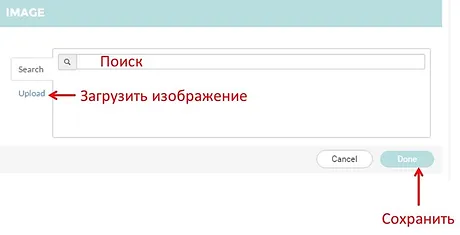
Щоб додати зображення, натискаємо «Image». Зображення можна завантажити з ПК або знайти з пошуку в Мережі. Натискаємо «Done».


Щоб додати посилання, натискаємо «Link». Посилання можна додати питання і опис. Тексти питання і опису можна форматувати: змінювати колір, розмір шрифту, додавати посилання, зображення, смайлик і т. д. Натискаємо «Done».

Щоб додати в робочий лист вбудований об'єкт, натискаємо «Embed». В якості вбудованого об'єкта можуть виступати відео з Vimeo, презентація Slideshare, інтерактивне зображення ThingLink, карта Google. Об'єкти додаються за допомогою html-коду. До елемента можна додати питання та інструкцію для учнів. Заголовок та інструкцію можна форматувати: змінювати колір, розмір шрифту, додавати посилання, зображення, смайлик і т. д. Після завантаження об'єкта натискаємо «Done».


12. Збереження та поширення
Кожне завдання робочого аркуша можна редагувати, змінювати його положення в аркуші і дублювати з збереженням контенту або без: для цього натискаємо значок з трьома крапками, перед завданням у правому кутку і вибираємо потрібну опцію.


Після створення робочого аркуша натискаємо «Save». Для попереднього перегляду натискаємо «Preview». Щоб поділитися посиланням на робочий лист з колегами, натискаємо «Share with teachers».

Створеної працею можна поділитися в соціальних мережах (Facebook, Twitter, Pinterest), отримати посилання на неї і опублікувати в галереї робіт сервісу.


13. Запрошення учнів
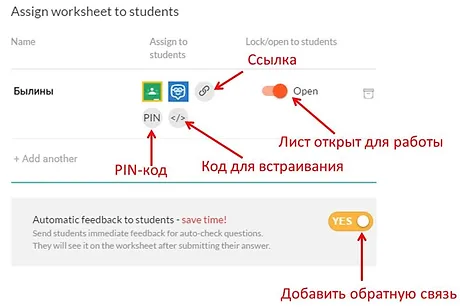
Щоб запросити учнів до роботи, натискаємо «Assign to students». У діалоговому вікні можна отримати посилання, PIN-код або код для вбудовування робочого аркуша в блозі. Посилання та PIN-код можна розіслати учням і запросити їх до роботи над листом. У цьому випадку лист повинен бути відкритий для роботи (Open). За бажанням можна налаштувати параметри зворотного зв'язку: після відповідей на завдання, учням буде показана інформація про правильних або неправильних відповідях на питання.


Відповіді учнів учитель може переглядати в розділі «Answers». Можна скачати звіт відповідей учнів.


14. Дії учнів
Учні в адресному рядку набирають: https://app.wizer.me/learn
У вікні вводять Pin-код, який їм повідомив вчитель, і натискають на кнопку «стрілка».


Далі учні проходять реєстрацію. Вказують адресу електронної пошти, придумують і підтверджують пароль. Можна приєднатися до роботи, використовуючи акаунт Google.


Відкривається робочий аркуш. Учні приступають до роботи, виконуючи завдання та відповідаючи на запитання. Закінчивши роботу, натискають «Save», а потім «Work Hand In».


Джерело: http://www.it-pedagog.ru/wizer-me