Показ дописів із міткою цікаві ідеї для вчителя. Показати всі дописи

вівторок, 18 квітня 2023 р.

Цитати які надихають.


Цитати які надихають. 15 вибраних цитат від відомих людей

Для того, щоб зважитися на зміни у своєму житті та почати не просто мріяти, а діяти, деколи людині потрібно не так і багато - всього лише мотивація, або вчасно почуте слово. В сьогоднішній підбірці - цитати, здатні стати стимулом для великих змін і всередині, і навколо вас.

Бажаю удачі і позитивних тенденцій в житті!

Отже, 15 цитат які надихають та здатні змінити життя:

1. Невдача - це просто можливість почати знову, але вже більш мудро. © Генрі Форд

2. Якщо проблему можна вирішити, не варто про неї турбуватися. Якщо проблема невирішальна, турбуватися про неї безглуздо. © Далай Лама

3. Навіть якщо ви дуже талановиті і докладаєте великі зусилля, для деяких результатів просто потрібен час: ви не отримаєте дитини через місяць, навіть якщо змусите завагітніти дев'ять жінок. © Уоррен Баффет

4. Раз у житті фортуна стукає у двері кожної людини, але людина в цей час нерідко сидить у найближчій пивній і ніякого стуку не чує. © Марк Твен

5. Наш великий недолік в тому, що ми занадто швидко опускаємо руки. Найбільш вірний шлях до успіху - весь час пробувати ще один раз. © Томас Едісон

6. Особисто я люблю суницю з вершками, але риба чомусь надає перевагу черв'якам. Ось чому, коли я йду на риболовлю, я думаю не про те, що люблю я, а про те, що любить риба. © Дейл Карнегі

7. Прокидаючись вранці, запитай себе: «Що я повинен зробити?» Увечері, перш ніж заснути: «Що я зробив?». © Піфагор

8. Бідний, невдалий, нещасливий і нездоровий це той, хто часто використовує слово «завтра». © Роберт Кійосакі

9. Старі завжди радять молодим заощаджувати гроші. Це погана порада. Не збирайте копійки. Вкладайте в себе. Я в житті не заощадив і долара, поки не досяг сорока років. © Генрі Форд

10. Я цього хочу. Значить, це буде. © Генрі Форд

11. Я не терпів поразок. Я просто знайшов 10000 способів, які не працюють. © Томас Едісон

12. Важка праця - це скупчення легких справ, які ви не зробили, коли повинні були зробити. © Джон Максвелл

13. Раніше я казав: «Я сподіваюся, що все зміниться». Потім я зрозумів, що існує єдиний спосіб, щоб все змінилося-змінитися мені самому. © Джим Рон

14. Урок, який я засвоїв і якому слідую все життя, полягав у тому, що треба намагатися, і намагатися, і знову намагатися - але ніколи не здаватися! © Річард Бренсон

15. Роби сьогодні те, що інші не хочуть, завтра будеш жити так, як інші не можуть.


перекладено: Святославом Грабовським

взято з http://www.facebook.com/photo.php?fbid=367369050014075&set=a.182267905190858.48217.182241461860169&type=1&theater

неділя, 26 березня 2023 р.

Сучасні технології в освіті: Just Class

Сучасні технології в освіті: Just Class: Безкоштовна платформа для автоматичної перевірки домашніх завдань Just Class В Україні запустили платформу Just Class, на якій вчителі зможу...

середа, 11 січня 2023 р.

Popplet - карти знань.Сервіс Popplet: як працювати


Popplet - карти знань

Сервіс Popplet

Що за інструмент і який його функціонал?
Popplet - простий у використанні і потужний по функціоналу сервіс, що дозволяє створювати ментальні карти. 
Він дозволяє:
👍додавати хмари з текстом, картинками;
👍додавати відео з YouTube і Vimeo;
👍міняти кольори кожного хмари і фону карти в цілому;
👍спільно редагувати карту;
👍зберігати карту у вигляді зображення або pdf файлу;
👍публікувати ментальну карту;
👍демонструвати карту в режимі презентації;
👍здійснювати запис під час демонстрації екрану готової ментальної карти;
👍роздрукувати карту;
👍працювати на iPad.

Як почати використовувати?
Все досить просто.
▶️Пройдіть по цьому посиланню http://popplet.com/
▶️Створіть обліковий запис
▶️Натисніть New Popplet для створення нової карти
▶️Клацніть двічі, щоб додати нову хмарку
▶️Збереження відбувається автоматично

Як використовувати у навчальній роботі?
За допомогою Popplet учні можуть:
✅систематизувати ідеї;
✅створити графічний конспект;
✅упорядкувати вивчену інформацію;
✅створити стрічку часу;
✅розповідати історії;
✅презентувати свою роботу.

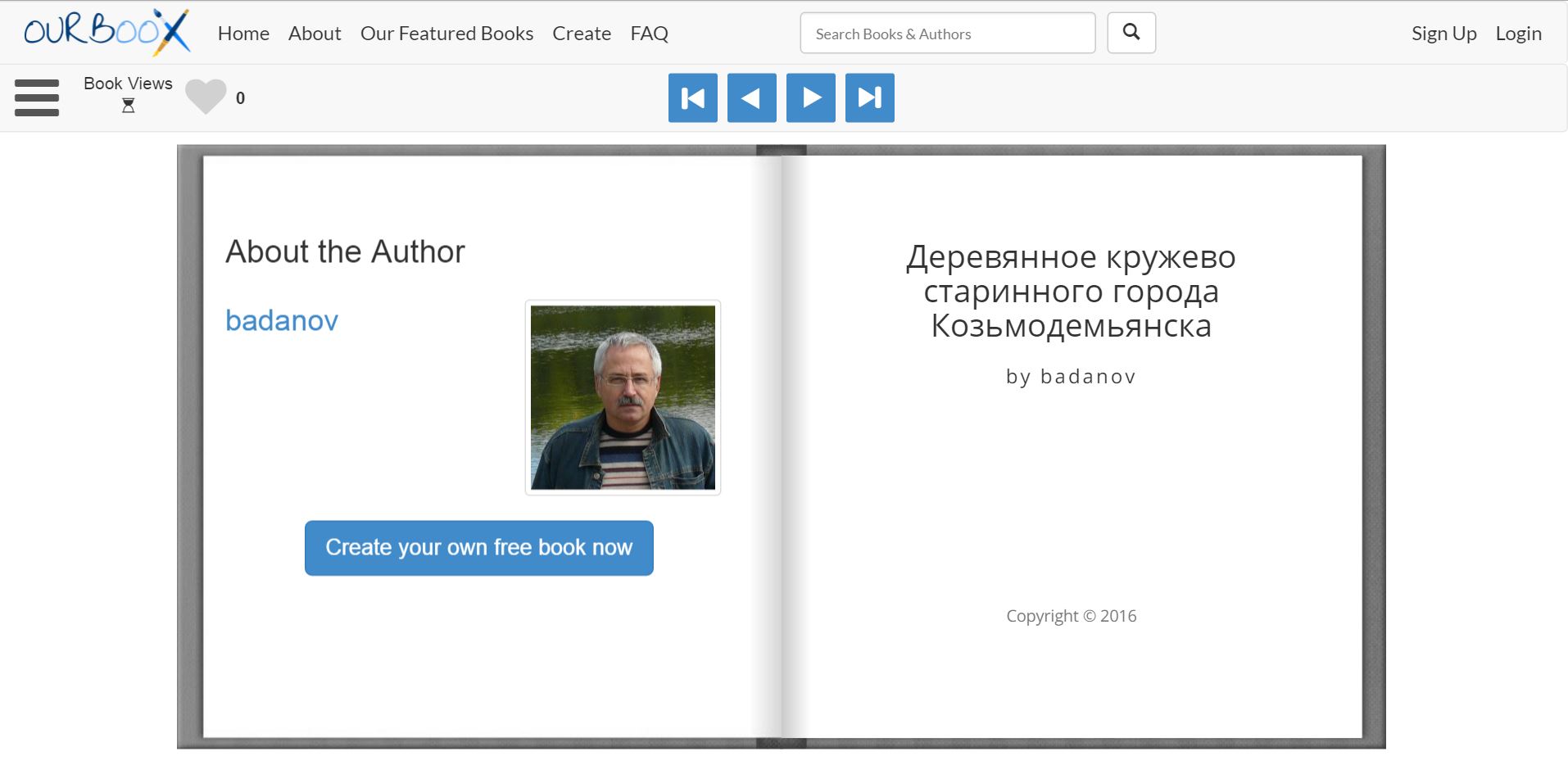
Ourboox - проста безкоштовна платформа для створення електронних книг з ілюстраціями


urboox - проста безкоштовна платформа для створення електронних книг з ілюстраціями

Ourboox - це проста повністю безкоштовна платформа для створення авторських електронних книг.

Платформа Ourboox була заснована професором Крейдою Розенбергом, дитячим письменником, музикантом, ученим і винахідником і стала доступна для роботи користувачів в 2014 році. Платформа орієнтована на початківців письменників, поетів та казкарів. Робота з платформою проста і інтуїтивно зрозуміла.

Для початку роботи на сервісі необхідно зареєструватися. 
Сервіс підтримує використання кирилиці. 
Після реєстрації користувач може створювати гарні книги, які можна гортати. 
Автору перед створенням книги пропонується вибрати формат майбутньої книги:


Книги можуть містити медіаоб'єкти: відео, карти, ігри, головоломки та інше. 
Готова книга публікується в бібліотеці, і автор отримує можливість поділитися книгою в мережі.
Автори можуть відслідковувати кількість читачів і редагувати свої книги у будь-який час, навіть після того, як її опублікували. 
Для роботи з текстом є хороший набір інструментів. Зверніть увагу, що для додавання інтерактивних об'єктів і медіа можна скористатися безпосереднім редагуванням HTML коду сторінки.


При перегляді та читанні книги, сторінки можна гортати з допомогою кнопок управління або використовувати мишу для віртуального гортання книги, клацаючи по її сторінкам.


Проект створення простої та безкоштовної веб-Платформи, де автори книг з картинками можуть поділитися своїми роботами один з одним і світом з'явився ще в 2009 році. Після офіційного виходу платформи, зростаюче співтовариство письменників, фотографів та ілюстраторів завантажили вже понад 8000 сторінок електронних книг. 
Освітні установи всього світу оцінили прекрасні можливості для реалізації творчості юних письменників і поетів. 
Діти у віці від п'яти років вже публікують свої власні інтерактивні книги, під контролем батьків та вчителів. 
Спробуємо?

Зауваження:
  • При виборі назви книги на кирилиці в адресі книги з'являться незручні символи, але посилання при цьому буде доступним і працездатним.
  • При виборі ілюстрації на сторінці (фотографії і Gif) їх необхідно заздалегідь підготувати. Співвідношення сторін ілюстрації повинно бути 1:1. В іншому випадку зображення буде спотворено.
Інструкція до використання сервісу:


Успешной работы!

Джерело: https://edugalaxy.intel.ru/index.php?automodule=blog&showentry=10798

Blendspace-електронний супровід уроку Інтернет-сервіс Blendspace


Blendspace-електронний супровід уроку

 Інтернет-сервіс  Blendspace
Сервіс Blendspace (https://www.tes.com/lessons) – зручний інструмент для створення електронного супроводу уроку, заняття або дистанційного курсу.
Він дає можливість зібрати «в одному місці» необхідні ресурси для уроку/заняття/дистанційного курсу: тексти, відео, зображення, веб-сайти, google документи, вбудувати потрібні файли та он-лайнові вправи, створити вбудований в середовище опитувальник у вигляді вибору правильної відповіді.
Створений урок  можна розмістити у себе в блозі, отримавши відповідний код, створити до уроку QR-код, який можна надіслати, розмістити в соціальних мережах.
Важливо, що організовано зворотній зв'язок з учнями. Виконуючи завдання, вони можуть писати коментарі та розміщувати посилання на виконані роботи.
Вчитель може створити класну кімнату, занести туди учнів і стежити за статистикою виконання завдань.
Реєстрація в сервісі відбувається як "Вчитель" або як "Студент/учень", при цьому в другому випадку, щоб отримати доступ до ресурсу, необхідно ввести код класу. Статистику можна переглянути по класу, по окремому ресурсу, навчальному модулю в цілому.

1.     Початок роботи з сервісом.
Щоб розпочати роботу в сервісі необхідно пройти реєстрацію (можна ідентифікуватись через аканти в соціальних мережах – GoogleFacebook).
Після входу під власним акаунтом на екрані з’явиться стартова сторінка вашого профілю:


З допомогою посилань меню можна відкрити таблицю власних уроків, перейти до списку створених вами класів/груп, переглянути галерею створених іншими користувачами уроків за галузями знань.
В галереї у вікні пошуку можна задати ключове слово, за яким буде знайдено підготовлені уроки (якщо такі є):


Для перегляду достатньо клацнути на візитівку уроку.
Якщо переглянутий урок вам до вподоби, його можна закласти у власні вправи, відредагувати за власним розсудом. Для цього треба клацнути по кнопці  – урок буде відображуватись і в таблиці ваших уроків.


2.     Створення нового уроку.
Для створення власного нового уроку клацаємо по кнопці
.
Розгортається сторінка:

У верхньому горизонтальному меню можна обрати:
·        вигляд таблиці уроку:

·        тему таблиці (колір або відтінки сірого):

·        запуск уроку на виконання в режимі повного екрану та організації взаємозв’язку через поле коментарів: 

·        вивід на друк матеріалів уроку: 

·        посилання  
за замовчування вказує на відсутність обраної предметної області, яку можна обрати з випадного списку: Math - математика, Science – природничі науки, Social Studies - суспільствознавство, Language Arts - філологія, Technology - інформатика, Art - мистецтва, World Languages – мови світу, Professional Development – підвищення кваліфікації, Other – інші (кожна область має власну «іконку», яка буде відображуватись після вибору): 

В бічному (справа) горизонтальному меню можна обрати потрібні для уроку ресурси:
·   відео з Youtube
·   пошук в Google
·   пошук у Flickr
·   пошук у Gooru
·   вставка посилання на веб-сторінку
·   вбудування файлу
· вставка файлу з хмарного сховища Dropbox
·   вставка файлу з Google-диску
За допомогою кнопки
 можна налаштувати керування уроком, зокрема можливістю додавати коментарі (встановити/зняти прапорець) та статистикою перегляду уроку:
Основним робочим полем для створення уроку є таблиця, до комірок якої, власне, і додаються потрібні об’єкти:

Над таблицею – поле для введення назви уроку:
До кожної комірки можна перетягти потрібні ресурси просто з лівої додаткової панелі ресурсів або вставити текст через спливаюче вікно:
За допомогою текстового вікна можна вставити не лише текст, від форматувати його, а й таблицю, посилання на певний сайт (ресурс).
Вбудувати за допомогою html-коду потрібну інтерактивну вправу, онлайнову презентацію, тест тощо можна, клацнувши по кнопці
вставити в текстове поле скопійований код і натиснути клавішу
В результаті в комірці відобразиться вікно вбудованого ресурсу:

 За допомогою кнопки  
можна додати до шаблону уроку опитування, шаблон якого складається із запитання та можливістю вибору однієї відповіді. Після завершення правильна відповідь зафарбовується в зелений колір, неправильна – в червоний і перекреслюється.

3.     Робота з класами.
Для створення нового класу/групи клацаємо по кнопці
 у розділі My Classes:

При створенні кожен новий клас отримує свій 4-значнй код, який потім вводиться для роботи з уроком.
Учні класу (учасники групи) повинні в свою чергу зареєструватись в сервісі Blendspace.
Щоб відкрити урок для учнів (учасників групи) необхідно клацнути на кнопку
У випадному вікні потрібно обрати клас, для якого призначено урок:
Поділитись уроком можна і в інший спосіб: надіслати посилання на електронну скриньку, поділитись через соціальну мережу, надіслати QR-код, вбудувати у власний блог або сайт.
Учні з власного аканту можуть перейти до списку уроків, які запропонував їм вчитель.
При клацанні по кнопці  
випадає вікно для введення коду класу:
If your teacher gave you a class code, enter it here:
(«Якщо ваш учитель дав вам код, введіть його тут:»).

Після введення коду обирають урок і виконують поставлені в ньому завдання, при потребі учень може прописати коментар, звернутись за допомогою, пройти тестування та надіслати вчителю результат.
Вчитель у власному «кабінеті» має можливість переглянути активність учнів (учасників). Для цього потрібно клацнути на назву класу в таблиці класів. Відкриється сторінка класу:
Вчитель при потребі може додати урок для обраного класу безпосередньо на цій  сторінці, клацнув по кнопці  
та обравши потрібний урок зі списку власних уроків.
Для керування списком учнів/учасників клацаємо по кнопці
Для перегляду активності учнів/учасників потрібно клацнути на кнопці 
та обрати опцію
або клацнути на кількість переглядів в рядку проти даного уроку. З’являється вікно вибору потрібного класу/групи:
На екрані з’являється статистичний звіт активності по уроку в даному класі, де можна переглянути кількість оцінювань (likes), коментарів (comments), звернень за допомогою (help requests) та результатів опитування (quizzes):
При виборі необхідних даних можна переглянути активність по кожному розділу уроку:

Для переходу до інших даних треба клацнути на відповідне посилання горизонтального меню:


Tagul - хмари тегів


Tagul - хмари тегів

Хмари тегів

Довідка з Вікіпедії:
Хмара тегів (хмара слів, або зважений список, представлена (-ий) візуально) — це візуальне подання списку категорій (або тегів, також званих мітками, ярликами, ключовими словами, тощо). Зазвичай використовується для опису ключових слів (тегів) на веб-сайтах, або для представлення неформатованого тексту. Ключові слова найчастіше являють собою окремі слова, і важливість кожного ключового слова позначається розміром шрифту або кольором. Таке уявлення зручно для швидкого сприйняття найвідоміших термінів і для розподілу термінів за популярністю щодо один одного. 

Навіщо створювати хмари слів?
У будь-якому завданні повинен бути сенс. Освоїти сервіси по створенню "хмар слів" зовсім не довго, але з чого скласти ці хмари, що з ними робити далі? Як ці хмари допоможуть вирішувати завдання навчального плану?
Можливості використання хмари слів у навчанні пов'язані, наприклад, з тим, що: 

  • в хмару можна записати тему уроку, яку учні повинні визначити; 
  • попросити скласти пропозиції щодо визначеної теми, «хмара» виступає в якості опорного конспекту; 
  • можна запропонувати дітям прочитати в «хмарі» головне питання, на яке необхідно знайти відповідь протягом уроку; 
  • скласти речення або розповідь, використовуючи якомога більше слів з хмари; 
  • створити словникову «хмару» на основі невеликих нещодавно вивчених навчальних текстів, і попросити учнів пригадати, про що були ці тексти, і в якому саме контексті використовувалися слова; 
  • показати «хмару», складену зі слів, узятих із незнайомого тексту, і попросити здогадатися про його зміст;
  • перетворити нудний текст в цікаву головоломку;
  • написати зашифровану листівку другові;
  • зробити "хмарку" підказок до математичного (фізичного, географічного, біологічного, інформатичного, ...) диктантів, кросвордів тощо;
  • повторити основні поняття теми, що вивчаєтся.
Це тільки деякі варіанти використання "хмар тегів/слів". Кожен вчитель може додати до свого арсеналу вправ найрізноманітніші ідеї.


Сервіси для роботи з хмарами тегів
В Інтернеті можна знайти декілька сервісів для створення "хмар тегів" та описи до них:
Визуализация. 4 онлайн-сервиса для создания облака тегов и слов
Сервисы создания облака слов 
(Примітка: з сервісом Tagxedo, на жаль, зараз неможливо працювати, оскільки більшість браузерів припинили роботу з надбудовою Silverlight, яка необхідна для роботи цього сервісу)

Розглянемо один з сервісів, який дає можливість інтерактиву під час уроку, що дозволяє реалізувати роботу з прийомом "багато мишей" - це сервісTagul.

Tagul - хмара в хмарі
Tagul - веб-сервіс, який дозволяє створити хмарe слів з тексту, введеного користувачем або з веб-сторінки з адресою. 
Хмара може мати різну форму і кольорове рішення. Кожне слово хмари являє собою гіперпосилання для пошуку у Google. 
Для початку роботи необхідно зареєструватися або використовувати аккаунт соціальних мереж. 
Сервіс підтримує кирилицю.
Створеною працею можна поділитися з використанням посилання. Можна отримати код для вбудовування хмари на сторінки сайтів, блогів. Можна зберегти роботу на растрі і векторі (відповідно PNG і SVG) або просто роздрукувати на папері.
В освіті цей сервіс буде цікавим інструментом для роботи з текстами, в оформленни сайтів, блогів. Для швидкого створення інтерактивних хмарних тематичних посилань. І багато іншого.
Важливо! Працюючи з сервісом Tagul, за кожним ключовим словом можна розмістити посилання на сайт. Завдяки цьому можливості використання даного сервісу практично невичерпні.

Для ознайомлення з інструкцією по роботі з сервісом Tagul пропоную вам переглянути подане відео:


Можна скористатись і такою досить докладною інструкцією (вона більш призначена до нового інтерфейсу сервісу):


Приклади використання "хмар тегів" в навчальному процесі
Приклад 1. "Математична хмарка": під час узагальнення знань за курс математики за 5-6 класи учні обирають поняття (підводять мишею - відбувається збільшення терміну - активізація) та дають визначення або пояснення до обраного тегу.


Приклад 2. "Хмарка Менделєєва"гарний "тренажер" для вивчення назв хімічних елементів (при активізації елемента потрібно його назвати).